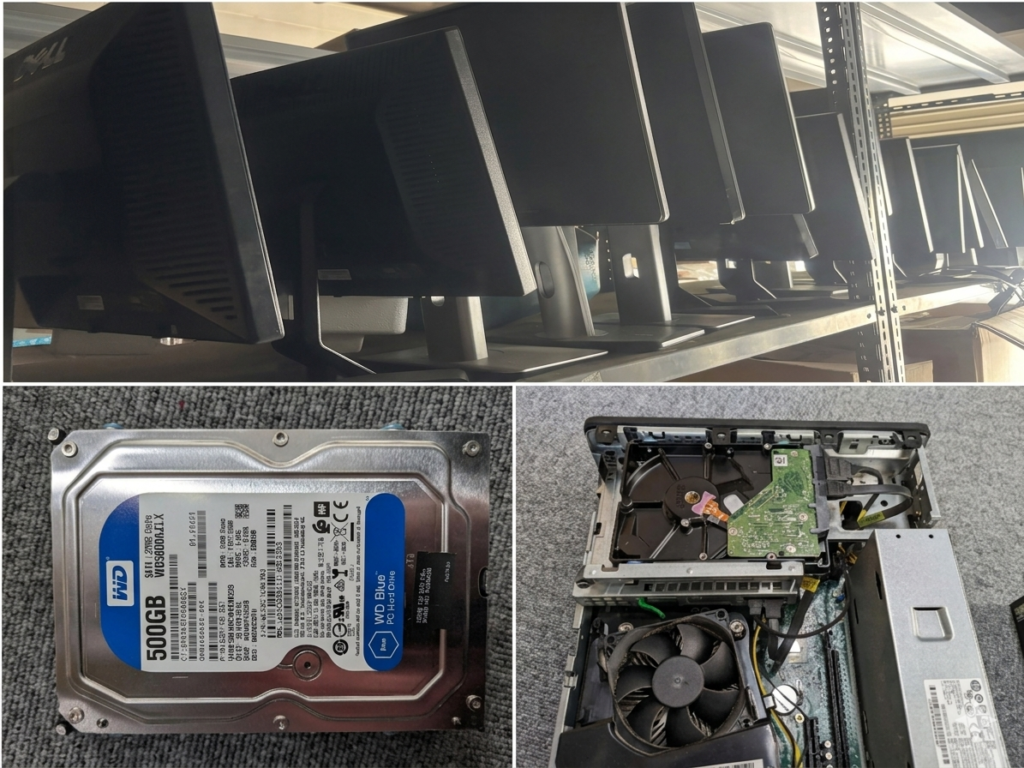
結論から言うと、初期化(リセット)をしてもデータの中身は消えていないことがあります。安全なのは、上書き消去・暗号化消去・物理破壊・専門業者に任せるの4つ。記憶装置の種類によって向き不向きが変わります。
- 初期化は本でいえば目次を外すようなもの。ページをめくれば中身は読めてしまうことがある
- 「3回上書きしないと消えない」は昔の話。今のハードディスクは国際的な指針でも1回の上書きで十分とされている
- おおむね2014年以降に発売されたスマートフォンは、初期化後の復元がほぼ難しいといわれ、扱いやすいほう
使わなくなった古いパソコン。押し入れの奥で眠ったまま、もう何年も電源を入れていない——そんな1台、ご家庭にありませんか。いざ処分しようとしたとき、多くの方が「中身は初期化しておけば大丈夫だろう」と考えます。ところが、ここに大きな落とし穴があります。
そもそも、なぜ「捨てるだけ」ではいけないのか
本題の初期化の話の前に、まず「捨てるだけ」がなぜ危ないのかを押さえておきましょう。
パソコンやスマホの中には、想像以上の情報が詰まっています。ネットバンキングのログイン情報、保存したパスワード、家族の写真、友人知人の住所録。場合によっては、マイナンバーや健康に関する記録まで。つまり1台の中に、その家族の数年〜数十年分の個人情報がまるごと入っているわけです。いわばパソコンやスマホは、デジタル版の重要書類。紙の書類の見分け方と安全な手放し方については紙の重要書類の見分け方と安全な処分の記事もあわせてどうぞ。
これをデータが残ったまま手放すと、廃棄のルートをたどるうちに第三者の手に渡り、中身を読み出されてしまう可能性があります。悪意のある人にとって、捨てられた機器は「情報の宝庫」。だからこそ、手放す前に自分でしっかり消しておく一手間が大切なのです。
ここが核心 — 「初期化」はなぜデータを消しきれないのか
では、初期化しておけば安心かというと、話はそう単純ではありません。ここがこの記事のいちばん伝えたいところです。
初期化(リセット)は、一般に「論理的な削除」と呼ばれる処理です。少しイメージしにくいので、本にたとえてみましょう。
分厚い本には、最初に「目次」がありますね。初期化でまず消えるのは、この目次(見出し)の部分です。目次が消えれば、パソコンは「どこに何が書いてあるか」を見失い、画面上はまっさらに見えます。ところが——本文のページそのものは、まだ残っているのです。
目次を頼りにできなくなっただけで、ページを1枚ずつめくっていけば中身は読めてしまう。これと同じことが、データの世界でも起こります。世の中には無料で手に入る「復元ソフト」があり、これを使うと、初期化したはずのデータがよみがえってしまうことがあるのです。本来は「うっかり消してしまった写真を取り戻す」ための便利な道具ですが、裏を返せば、他人のデータを読み出す道具にもなりうる、というわけです。
「Windowsの『このPCをリセット』なら大丈夫でしょう」と思われるかもしれません。たしかに以前より丁寧に消えるようになっていますが、この処理も一般にはパソコンが日常的に扱う領域が中心で、装置の隅々まで完全に塗りつぶすとは限りません。やはり「リセットしたから絶対安心」とまでは言いきれないのです。
記憶装置の種類によって、消え方が違う
やっかいなことに、データの消え方は機器に入っている記憶装置(ストレージ)の種類で変わります。
- HDD(ハードディスク) — 昔ながらの、円盤が回るタイプ。一般に、上から新しいデータを「上書き」しないと、古いデータは残り続けます。初期化だけでは消えにくい代表格です。
- SSD・USBメモリ・SDカード — 最近の主流で、データの管理の仕組みが上のHDDとは異なります。そのため単純な上書きでは消しきれないことがあり、専用の消去機能や、後述する「暗号化消去」といった方法が必要になる場合があります。
どちらのタイプかは機種により異なり、消去の挙動も世代によって変わります。「初期化したから絶対に大丈夫」とは、一概には言いきれないのです。
ここで、よく聞く「迷信」をひとつ解いておきましょう。「データは3回上書きしないと消えない」という話を耳にしたことはありませんか。これはかつての古い基準(いわゆるDoD方式)に由来する考え方です。ところが今のHDDでは、後述する国際的な指針でも1回の上書きで十分とされています。何度もぐるぐる上書きしなくても、きちんと1回塗りつぶせば実用上は読み出せなくなる、というわけです。
やっかいなのは、むしろSSDやUSBメモリ・SDカードのほうです。これらは同じ場所ばかり使うと早く傷むため、書き込む場所を内部で少しずつずらす「ウェアレベリング」という仕組みを持っています。寿命を延ばす賢い工夫なのですが、このおかげで「上書きしたつもり」でも別の場所に古いデータが取り残されることがあるのです。だからこれらの装置には単純な上書きではなく、装置自身の専用消去機能(ATA拡張セキュアイレースなどと呼ばれます)や、後述の暗号化消去が向いています。なお、強力な磁気で消す「デガウサー」という業務用の機械はHDD専用で、磁気を使わないSSDにはほとんど効きません。
スマホはどうなのか — iPhoneとAndroidの違い
「パソコンはわかったけど、スマホは?」と思いますよね。スマホもまた、機種によって事情が異なります。
一般にiPhoneは、中のデータが標準で暗号化されています。暗号化とは、データに鍵をかけて読めない状態にしておく仕組みのこと。初期化するとこの鍵のほうが破棄されるため、たとえ中身が残っていても読み解けなくなり、比較的安全とされています。おおむね2014年以降に発売された端末であれば、初期化したあとに中身を復元するのはほぼ難しいといわれており、スマホの中では扱いやすいほうです。手元に端末がない(紛失した・すでに人に渡した)場合でも、「探す」機能を使えば遠隔でデータを消すこともできます。
一方Androidは、機種やOSの世代によって暗号化の有無や挙動がさまざまです。新しい端末は暗号化されていることが多いものの、古い端末は初期化だけでは不十分なこともあります。「自分の1台がどちらか」がわかりにくいのが正直なところで、ここでも機種により異なります、としか言えないのが実情です。より安全を期すなら、端末を暗号化する設定にしたうえで、Googleアカウントをいったん削除し、それから出荷時の状態にリセットする——という順番がおすすめです。
そしてスマホで見落としがちなのが、SDカードとSIMカード。これらは本体とは別物で、本体を初期化しても中身は残ります。小さなカード1枚に連絡先や写真がごっそり、ということも珍しくありませんので、別途の抜き取りを忘れないようにしましょう。
世界共通の「消し方のものさし」がある
「結局どこまでやれば安心なの?」——その目安として、世界で広く参考にされている指針があります。アメリカの専門機関がまとめたNIST SP 800-88という文書で、日本語訳は国の機関(IPA)も公開しています。むずかしそうな名前ですが、中身はシンプル。データの消し方を、強さの順に3段階で整理しているだけです。自分の不安の度合いに合わせて、どの段階まで行うか選べばよい、と考えると気が楽になります。
- Clear(クリア) — 装置全体を1回上書きする方法。先ほどの「復元ソフト」での読み出しを防ぐのが狙いです。家庭で手放す多くの場面では、まずここが基準になります。
- Purge(パージ) — 磁気消去や、装置自身の強力な消去機能(拡張セキュアイレース)、暗号化消去などを使う方法。専門の設備をもってしても復元が難しいレベルです。
- Destroy(デストロイ) — 物理的に壊してしまう方法。裁断したり、穴をあけたり、溶かしたり、燃やしたり。装置として二度と読めなくする、いちばん強い手段です。
ざっくり言えば「ふつうに手放すならClear、慎重を期すならPurge、いっそ確実にしたいならDestroy」。次の章では、これを家庭でできる具体策に落としていきます。
では、どう消すのが正解か
不安になってきたかもしれませんが、ご安心を。確実にデータを消す方法は、ちゃんとあります。代表的なのは次の4つです。
① データ消去ソフトで上書きする
専用のソフトを使い、データの保存領域を意味のない情報で上書きしてしまう方法です。本のたとえでいえば、目次だけでなく本文のページも黒く塗りつぶしてしまうイメージ。とくにHDDに対して有効な、王道のやり方です。
② 暗号化してから鍵を捨てる(暗号化消去)
記憶装置の全体に鍵をかけて読めない状態にし、その鍵を破棄する方法です。中身が残っていても二度と開けられなくなります。前述のiPhoneの初期化は、これに近い考え方ですね。SSDなど上書きしにくいタイプで使われることがあります。
③ 物理的に壊す
記憶装置そのものに穴をあけたり、砕いたりして、物理的に読み取れなくする方法です。いっそ確実ではありますが、専用の道具が要りますし、まちがった部分を壊してけがをしないよう注意が必要です。
④ 専門の業者に任せ、証明書を受け取る
自分でやるのが不安な場合は、データ消去に対応した業者に任せるのが現実的です。きちんとした業者であれば、消去した証として「データ消去証明書(抹消証明書)」を発行してくれます。「たしかに消しました」という記録が手元に残るのは、安心材料になります。処理費用は内容や業者によりますが、パソコン1台あたりおおよそ1,000〜3,000円程度が一つの目安です。自分で消す手間と、確実に消えたという安心を天秤にかけて選びたいところです。
そして、どの方法を選ぶにも共通する大切な注意点が2つあります。ひとつは、消す前に、必要なデータのバックアップを取っておくこと。写真や連絡先は、一度消すと取り戻せません。もうひとつは、不用品回収に出すなら、自分で消去を済ませておくか、データ消去に対応して証明書を出せる業者を選ぶこと。機器を渡したあと中身がどう扱われるかわからない、では困りますからね。業者選びの見きわめ方については無料回収業者にご注意の記事もあわせてどうぞ。
HDD・SSD・スマホ、正しい消し方の早見
ここまでの話を、装置の種類ごとにぎゅっとまとめておきます。手放す前のチェックにどうぞ。
- HDD(円盤が回るタイプ) — データ消去ソフトで1回上書き。または磁気消去・物理破壊。
- SSD・USBメモリ・SDカード — 単純な上書きは不向き。装置自身の消去機能か暗号化消去、または物理破壊。
- iPhone — 初期化で内部の鍵が破棄され比較的安全。手元にないときは「探す」から遠隔消去も。
- Android — 端末を暗号化 → Googleアカウント削除 → 出荷時リセット。SDカード・SIMは別に処分。
よくある質問
初期化すれば、人に売っても大丈夫ですか?
機種によります。比較的新しいiPhoneのように初期化で内部の鍵が破棄されるタイプならおおむね安心といわれますが、HDDを積んだパソコンや古いAndroidは中身が残ることがあります。心配なら、上書き消去や暗号化消去をひと手間加えてから手放すと安心です。
データ消去証明書はもらえますか?
データ消去に対応した専門業者であれば、消去の証として「データ消去証明書(抹消証明書)」を発行してもらえる場合があります。記録を残したい方は、依頼の前に発行に対応しているかを確認しておくとよいでしょう。
壊れて電源が入らないパソコンはどうすれば?
電源が入らないとソフトでの上書き消去ができません。この場合は記憶装置そのものを取り出して物理的に破壊するのが現実的です。とはいえ取り外しやけがの心配もありますので、不安なときは物理破壊やデータ消去に対応した業者に任せるのが安全です。
スマホはどうするのが一番ラクですか?
iPhoneなら、バックアップを取ったうえで初期化すればおおむね安心。Androidは、端末を暗号化 → Googleアカウントを削除 → 出荷時リセットの順がおすすめです。どちらもSDカードとSIMカードは別途抜き取るのを忘れずに。
SDカードやSIMカードはどうすればいいですか?
本体を初期化しても、これらの中身は消えません。SDカードは抜き取って保管するかハサミなどで物理的に処分を。SIMカードは契約先での手続きや抜き取りをしておきましょう。小さくても情報の詰まったカードですので、ぞんざいに扱わないのがコツです。
まとめ — 「消した」と「消えた」は、別のこと
長くなりましたので、要点を整理します。
- パソコン・スマホには数十年分の個人情報が詰まっており、捨てるだけでは第三者に読まれる恐れがある
- 初期化は「目次を消す」だけのことが多く、本文(データの実体)は残りがち
- HDDとSSD、iPhoneとAndroidで消え方は違い、一概に安全とは言えない
- 消し方の目安は世界共通で3段階(上書き・専門消去・物理破壊)。家庭では1回上書きでもまず十分
- 確実に消すなら、上書き・暗号化消去・物理破壊・業者依頼の4つ。スマホはSDカード・SIMの抜き取りも忘れずに
- 消す前にバックアップを。回収に出すなら、証明書を出せる業者だと安心
「初期化したから消えた」と思っていたものが、実は「見えなくなっただけ」だった——。「消した」と「本当に消えた」は、別のこと。次に古い機器を手放すときは、この一言だけでも思い出していただけたら、きっとあなたの大切な情報を守ってくれるはずです。
このコラムは、高松市で不用品回収・住まいの整理をお手伝いしている「まるはち 住まいの整理便」がお届けしました。パソコンやスマホのデータ消去(消去証明書の発行にも対応)については、機密書類・データの整理のページもどうぞ。
\ 最新情報をチェック /
